很多新用户初次尝试使用 Telegram 时,最大的挫折往往不是软件功能复杂,而是卡在“配置环境”这一步。由于该应用在不同平台上的连接逻辑有细微差别,很多新手在安装后发现无法连接服务器或下载速度极慢。其实,只要掌握正确的网络配置思路,完全可以轻松实现稳定连接。
检查网络环境与连接设置
Telegram 的连接质量高度依赖于你的底层网络环境。如果你在启动程序后界面一直处于“Connecting…”状态,首先要确认你的网络工具是否处于全局模式或规则模式。对于大多数家庭网络环境,建议将代理工具设置为“全局”或者通过 TUN 模式接管所有流量,以确保软件的 API 请求能顺利通过。
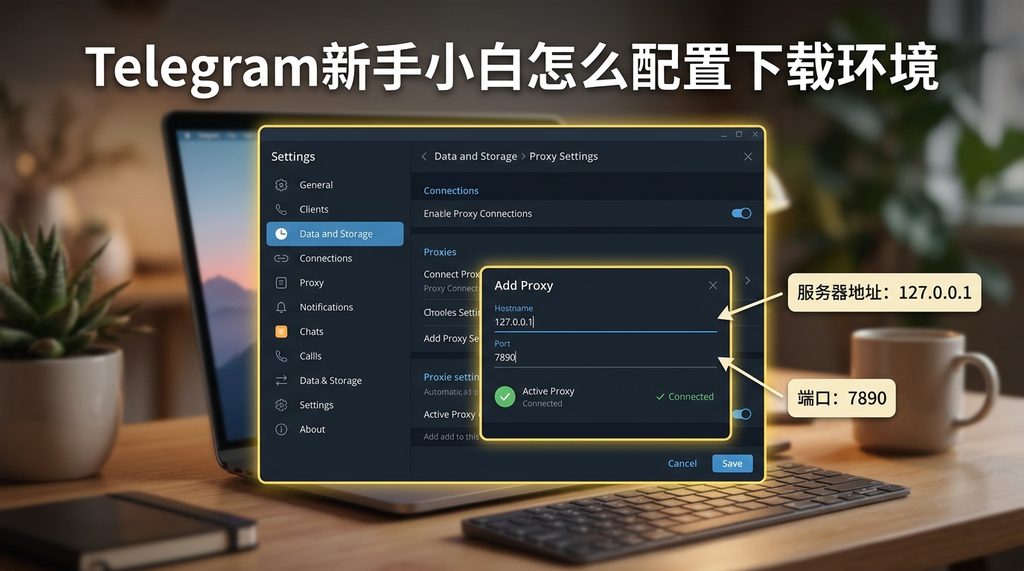
此外,不要忽视本地端口的配置。在 Telegram 的设置界面(Settings -> Data and Storage -> Proxy Settings),你需要手动填入你正在使用的代理端口(通常为 7890 或 1080)。如果软件依然无法同步消息,请尝试切换不同的代理节点,因为某些特定节点的出口 IP 可能被服务方限制。
优化安装路径与下载策略
除了网络连接,很多新手容易在“安装与下载”阶段踩坑。官方提供的版本在首次安装时,会自动从服务器同步大量的联系人数据和缓存文件。如果你发现下载进度条长期不动,建议检查磁盘剩余空间,并尽量将软件安装在默认路径,避免由于路径包含中文字符导致的潜在权限报错。
如果你在频道内下载视频或大文件遇到阻碍,可以在软件内部进行如下微调:
- 进入“数据与存储”菜单,关闭“自动下载媒体文件”,手动选择需要下载的内容,能显著降低瞬时网络压力。
- 对于大文件传输,确保你的代理软件开启了 UDP 转发,这能大幅提升语音通话和实时流媒体的加载速度。
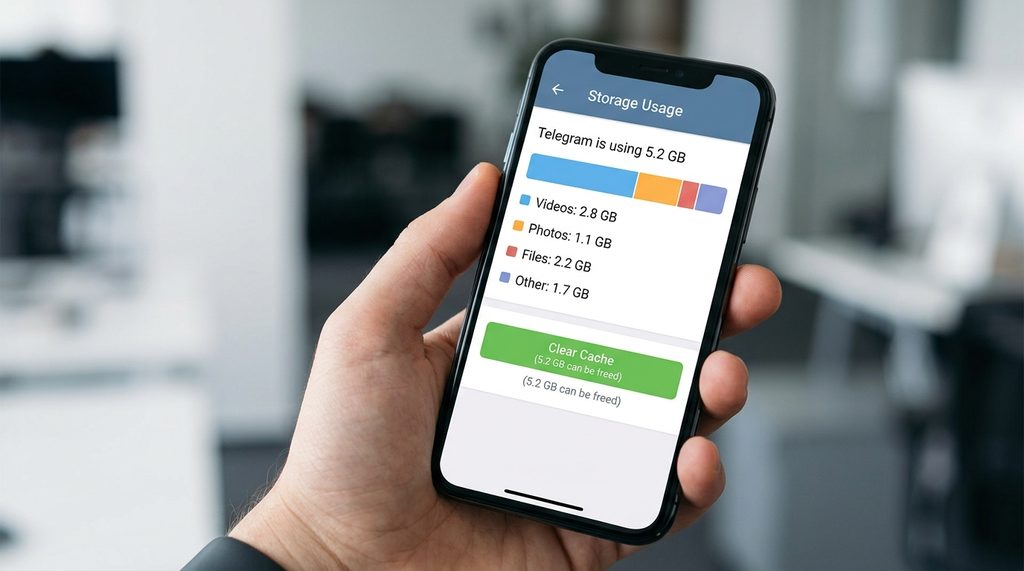
- 清理缓存:Telegram 容易积累大量图片和视频,如果软件运行变卡,进入“Storage Usage”定期清理缓存文件是极好的习惯。
常见连接报错的排查小贴士
偶尔遇到连接中断是常态。当你在电脑端配置环境时,如果出现频繁断开,通常是由于“代理自动切换”功能导致的。建议在工作时手动指定一个相对稳定的出口节点,不要让代理软件频繁更换服务器 IP,否则 Telegram 的验证机制会因为登录环境跳动过大而触发风控,甚至导致账号被强制下线。
如果你是一名开发人员,在调试 Bot 或接入 API 时,请务必在开发环境中额外配置特定的 API 代理地址,避免通过公共节点进行高频调用。保持良好的网络连接习惯,不仅能让你在群组里聊天更流畅,还能确保你在订阅频道时第一时间获取重要更新。
总结建议
配置 Telegram 的核心在于“网络稳定性优先”。建议新用户在初期不要频繁更换代理节点,固定一个线路后再操作。如果遇到下载缓慢,优先检查代理软件的 TUN 模式是否生效,或者尝试更换不同的端口协议。掌握这些基础技巧,你就能避开 90% 的连接障碍,开始顺畅地探索 Telegram 的丰富生态。