很多用户在使用 Telegram 时,常会遇到转圈加载或显示“Connecting”无法连接的问题。这种情况通常不是应用本身崩溃,而是网络环境或代理配置出现了故障。本文将带你通过几个关键排查步骤,快速恢复 Telegram 的正常使用。
检查网络环境与代理节点状态
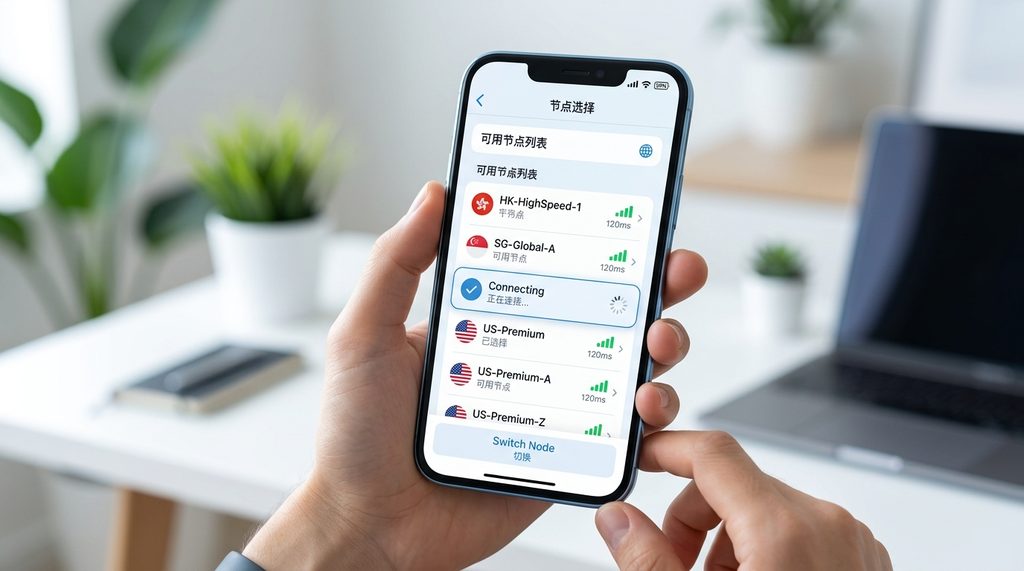
Telegram 无法连接的最常见原因是代理节点失效或延迟过高。请先打开你的代理工具,观察实时速度监测。如果节点显示为红色或超时,说明该线路无法访问服务器,你需要手动切换至其他已知的可用线路。
此外,尝试切换网络类型。如果你正使用 Wi-Fi,请临时切换到移动数据;反之亦然。这能帮你快速判断是局域网防火墙规则限制,还是运营商层面的接入阻断。
排查代理客户端设置细节
即使节点显示正常,如果 Telegram 客户端内的代理设置不匹配,也无法建立连接。请进入 Telegram 的“Settings” > “Data and Storage” > “Proxy”,检查以下关键参数:
- 确保代理协议(如 MTProto, Socks5)与你使用的工具配置完全一致。
- 核对服务器地址(IP)和端口号是否输入正确,尤其要注意是否多输了空格。
- 尝试关闭“Use Proxy”选项后重新开启,有时候应用内缓存会导致连接卡顿,手动刷新开关可以触发重连机制。
清理缓存与后台限制
如果你在移动端运行 Telegram,长时间未更新或本地缓存堆积也会导致无法连接。进入手机系统的应用管理,找到 Telegram 选项,尝试“清除缓存”(注意不要点清除数据,否则聊天记录需要重新加载)。
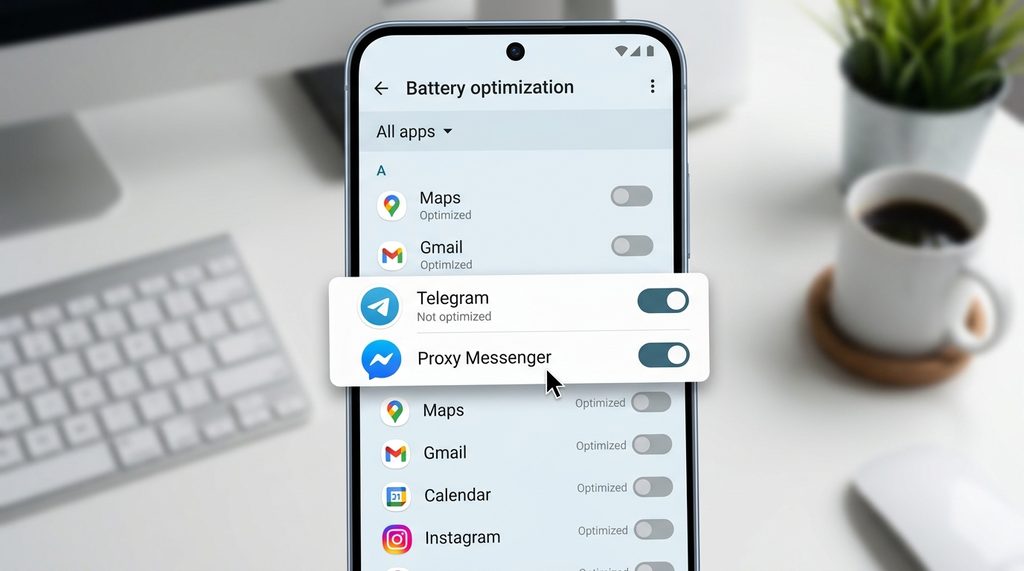
同时,请检查手机的省电模式。部分省电策略会自动冻结后台运行的代理软件,导致 Telegram 失去网络入口。你可以将代理工具加入系统的“电池优化白名单”,确保其在后台能持续工作。
总结与建议
排查 Telegram 无法连接时,建议遵循“先查线路,再查配置,最后查系统权限”的顺序。绝大多数问题通过更换稳定节点即可解决。若以上步骤均无效,请检查 Telegram 官网或官方社群公告,确认当前是否存在全球性的大规模服务器波动。保持代理软件更新至最新版本,也能有效提升连接的稳定性和安全性。