很多人打开手机设置查看存储空间时,都会被 Telegram 惊人的占用量吓一跳。明明只是收发一些文字消息,为什么这款 App 的缓存动辄占据几十个 G?其实,Telegram 为了加载速度,会将你在频道和群组里浏览过的所有图片、视频和文件自动保存在本地,时间一长,缓存确实会迅速吞噬手机内存。
利用内置工具快速清理 Telegram 缓存
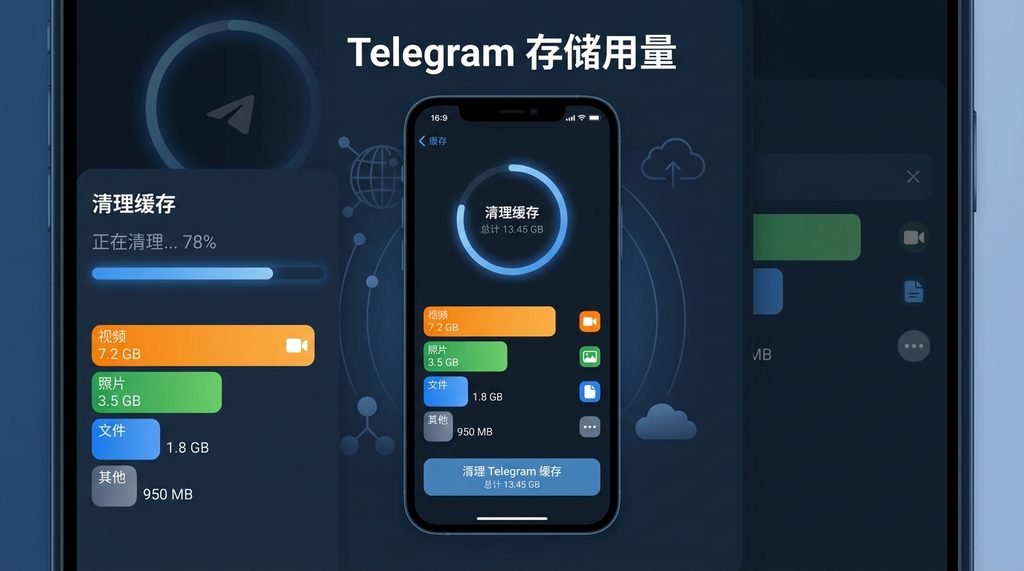
你不需要借助任何第三方软件,Telegram 应用内置的存储管理功能其实非常高效。打开 App 后,进入“设置”页面,点击“数据与存储”,再点击“存储用量”。在这里,你会看到一个清晰的饼图,展示了缓存占用情况。
你可以直接点击“清理 Telegram 缓存”,系统会列出照片、视频和其他文件。建议重点清理视频,因为它们通常是占用空间的“大头”。你可以设置自动清理时间,比如将“保留媒体”设置为 3 天或 1 周。这意味着,超过时限的文件会自动从本地删除,但如果之后你还需要查看,只需再次点击下载,文件就能从云端同步回来,完全不会丢失聊天记录。
精细化管理媒体下载设置
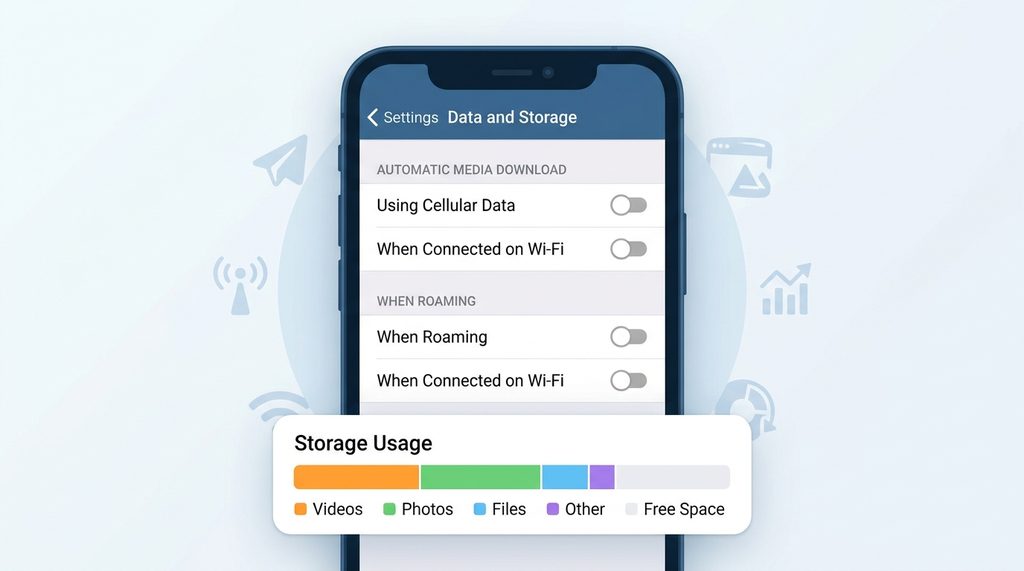
除了清理旧缓存,从源头控制下载习惯更能防止空间告急。在“数据与存储”菜单下,你会看到“自动媒体下载”选项。很多用户的空间是被自动下载的视频给撑爆的,尤其是加入了一些高清图片或视频频道的用户。
建议将“使用移动数据”和“连接 Wi-Fi”下的自动下载开关全部关闭,或者仅勾选“照片”。这样,只有当你真正点击某条消息时,文件才会开始下载。这不仅能节省宝贵的存储空间,还能减少无用的流量消耗。如果你经常处理业务文档,也可以在该菜单里为不同群组设置白名单,实现按需下载。
清理本地聊天数据与大文件缓存
除了通用缓存,Telegram 还会将你主动保存过的视频或文档存放在特定路径。如果你在“设置”中开启了“保存到图库”功能,那么你接收到的所有媒体文件都会被复制一份到手机相册,这会造成双倍的存储压力。
建议关闭该功能,仅保留在 Telegram 应用内查看的习惯。对于一些被你误操作缓存的“沉重”群组,你可以在“存储用量”的最下方,针对性地删除特定聊天记录中的媒体数据。相比于一键清除所有缓存,这种方式能保护你珍贵的对话存档,同时腾出数百兆甚至几个 G 的空间。
总结建议
清理 Telegram 空间的核心逻辑在于“只存云端,不占本地”。只要你关闭自动下载功能,并定期执行缓存清理,即便长期使用也不会让手机陷入存储危局。建议养成每周查看一次存储用量的习惯,这比等到系统提示“存储空间不足”时再去翻找文件要轻松得多。现在就去尝试调整你的下载策略吧,你会发现手机瞬间腾出了不少可用空间。