很多用户在使用 Telegram 时,都曾遇到过点击登录却迟迟收不到验证码的尴尬时刻。这种 Telegram 登录失败的情况往往不是产品本身的问题,而是由网络环境限制、客户端缓存或是请求过于频繁导致的。本文将带你通过几个关键维度快速排查,帮你找回账号访问权。
检查网络环境与代理节点
Telegram 的验证码请求链路高度依赖网络通畅度。如果你使用的代理服务器节点不稳定,或者 IP 地址已被频繁使用,服务器很可能会直接拦截你的请求,导致短信或应用内验证码无法送达。
建议采取以下步骤进行排除:
- 切换节点: 不要一直盯着同一个节点。尝试切换到连接质量更高、延迟更低的节点(推荐选择冷门区域的 IP),并确保你的网络环境支持 WebSocket 协议。
- 关闭本地防火墙: 在 PC 端登录时,检查是否有杀毒软件拦截了 Telegram 的联网权限,建议暂时关闭防火墙再尝试请求验证码。
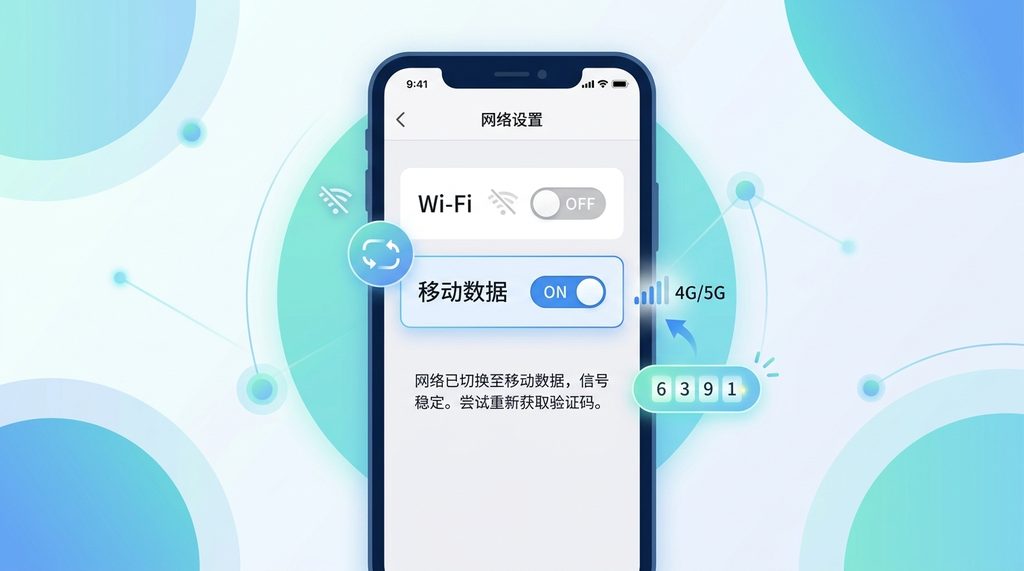
- 更换网络类型: 尝试将手机从 Wi-Fi 切换至移动数据网络,有时公共 Wi-Fi 的端口限制会导致验证码推送失败。
处理频率限制与客户端缓存
频繁尝试登录是导致 Telegram 收不到验证码的常见诱因。当你连续请求三次以上而未成功时,系统会自动触发风控机制,导致你在短时间内无法继续获取验证码。此时即使更换网络也无济于事,只能原地等待。
处理建议如下:
- 冷却期耐心等待: 如果多次操作失败,请彻底关闭 App 并在 24 小时内不要再次操作,给予服务器清空风控记录的时间。
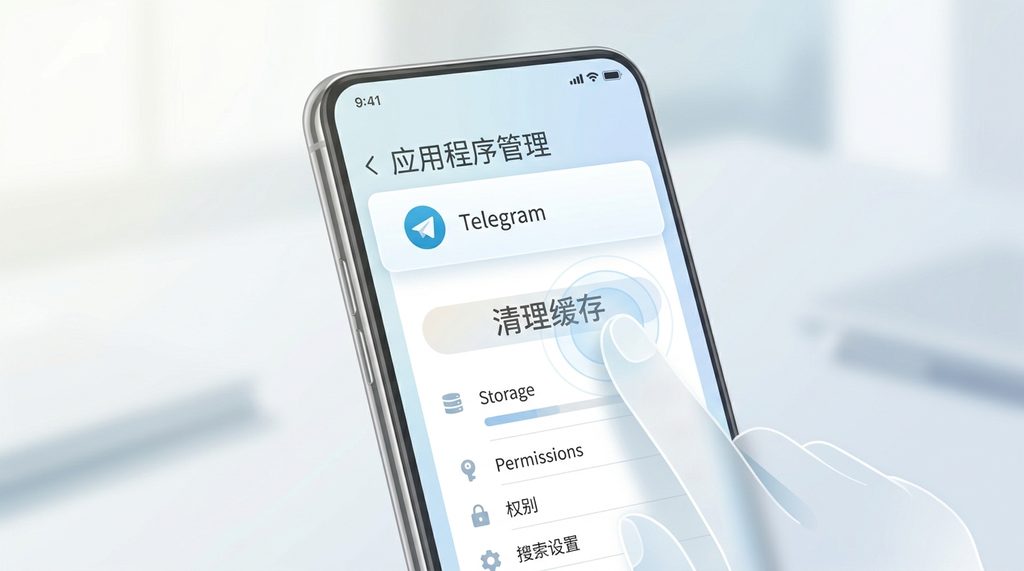
- 清理客户端缓存: 对于 Android 用户,可以在“设置”-“应用管理”中找到 Telegram,点击“清理缓存”或“清除数据”。这能解决因旧版缓存导致的验证码接收显示错误。
- 更新官方版本: 确保你下载的是来自官网或应用商店的最新版 Telegram,第三方修改版 App 往往在验证码接口处理上存在兼容性滞后。
验证码接收的特殊注意事项
值得注意的是,Telegram 的验证码通常会优先发送到你已经在其他设备登录的 Telegram 客户端内(即官方的 In-App Message),而不是发送普通的手机短信。很多用户因为手机号码不再使用,或者忘记了其他设备上还挂着旧账号,从而忽略了这一点。
如果你依然无法解决问题,请检查:
- 确认其他设备: 检查你的平板电脑、PC 桌面版是否还保持着在线状态,验证码往往直接出现在这些设备的对话列表里。
- 检查号码归属: 确保你的手机号码可以正常接收国际短信,部分受限的虚拟号码段或预付费卡可能存在接收海外验证码的门槛。
解决登录难题的核心在于“耐心”与“环境隔离”。大部分情况下,通过清理缓存并静候 24 小时即可恢复正常。如果上述方法都无法奏效,建议核实你的 SIM 卡状态,确保其具备国际漫游短信接收功能,这是所有验证的基础。