对于很多刚接触 Telegram 的用户来说,如何在电脑端稳定高效地使用这款通讯工具是第一步难题。由于国内访问限制,很多人在搜索 Telegram 桌面版时容易点进各种第三方镜像站,不仅存在广告,还可能面临账号被盗的风险。本篇指南将带你避开这些坑,从官网渠道安全获取安装包,并确保你能够顺利完成配置。
避开第三方镜像,从官网进行 Telegram 下载
很多用户习惯通过搜索引擎直接下载,结果往往安装了捆绑了流氓软件的安装包。获取 Telegram 下载资源的唯一安全途径是其官方网站。请务必记住:官网的后缀永远是 .org。当你访问官网时,页面会自动识别你的操作系统,无论是 Windows、macOS 还是 Linux,都能看到清晰的下载按钮。
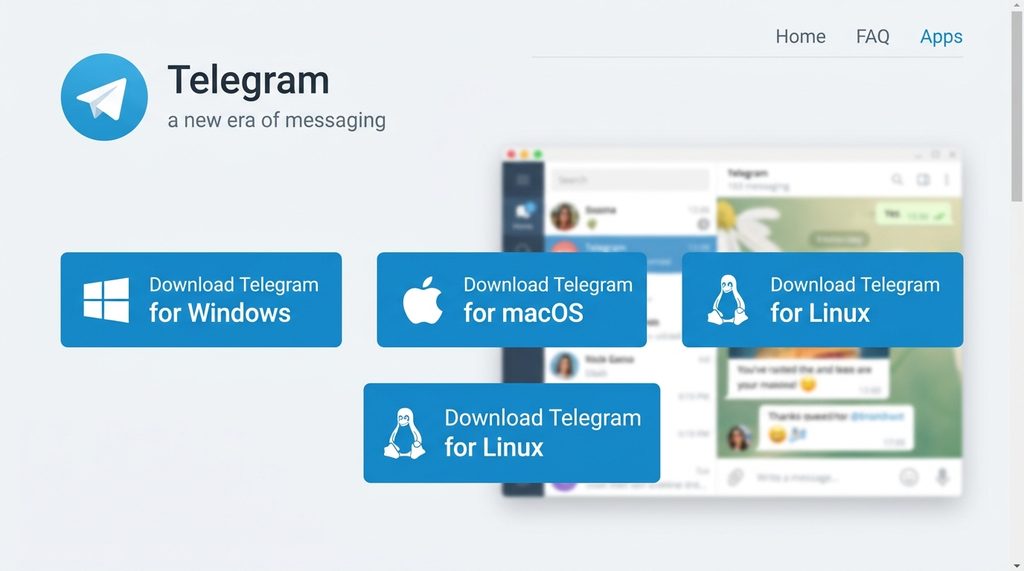
如果你发现官网加载速度极慢,这是由于网络环境限制导致的。建议在访问官网前配置好相应的网络代理工具。下载完成后,可以通过查看文件的数字签名来验证其完整性,确保安装包未被篡改。
安装步骤与基础配置技巧
下载好安装程序后,安装过程非常傻瓜化。在 Windows 系统下,双击 .exe 文件,选择安装路径(建议不要安装在 C 盘系统盘,以免占用空间),等待进度条走完即可。
- 首次登录:打开软件,输入你的国际区号(中国大陆为 +86)和手机号。
- 验证码获取:Telegram 的验证码通常会发送到你手机上已登录的 Telegram 设备,如果没有其他设备,请选择通过短信接收。
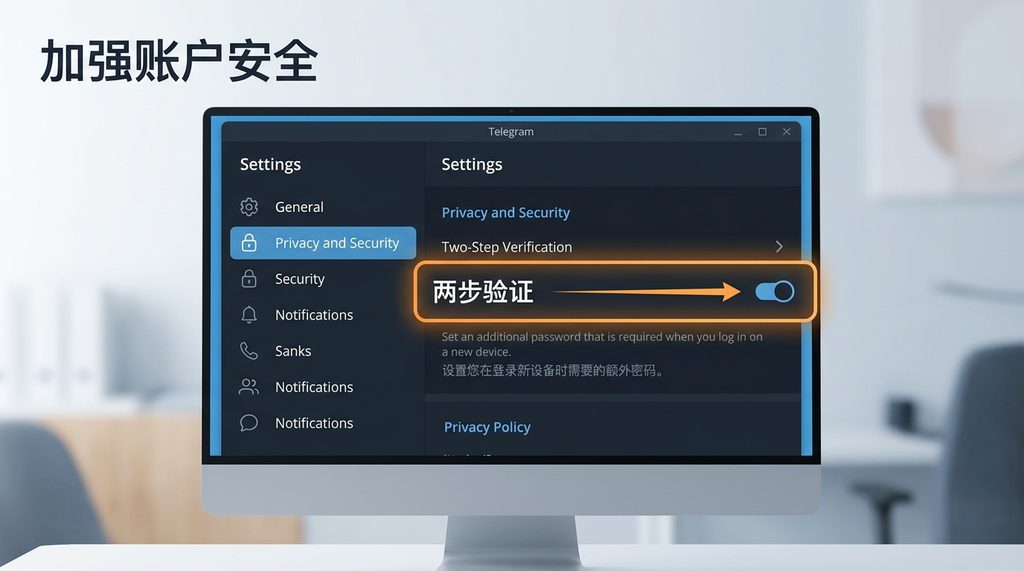
- 双重验证(重要):登录后,强烈建议在“设置” -> “隐私和安全”中开启“两步验证”。这样即使你的手机卡被补办,别人也无法轻易登录你的账号。
值得一提的是,Telegram 桌面版支持多设备同步。安装后,你在电脑上收到的文件、图片和消息会与手机端实时保持一致。如果发现同步延迟,通常是因为网络连接不稳定,切换一下代理节点的模式即可解决。
如何解决常见的连接失败问题
很多新手安装成功后,发现界面一直显示“Connecting…”却无法连接。这并非软件损坏,而是因为 Telegram 的服务器 IP 在特定网络环境下无法直接访问。你需要配置本地代理设置。
在登录界面的右下角(或进入设置后的“高级”选项卡),找到“网络和代理”设置。在这里填入你代理工具的参数:
- 协议类型:通常选择 SOCKS5 或 HTTP。
- 服务器 IP:输入
127.0.0.1。 - 端口:根据你代理软件的设置(常见为 7890 或 1080)进行填写。
配置正确后,你会看到软件立即连接成功并刷新出聊天列表。如果仍然无法连接,检查一下代理软件是否处于“系统代理”模式,或者尝试更换一个更稳定的节点。
总结建议
使用 Telegram 桌面版的核心在于“安全第一”。始终坚持从官网下载,并开启两步验证以保护个人隐私。对于刚入门的你,如果遇到卡顿,优先排查本地网络代理配置,而非频繁卸载重装。随着你对各项设置的熟悉,你会发现这款软件在文件传输效率和群组管理方面,有着远超同类通讯软件的便捷体验。