打开 Telegram 时一直显示转圈加载,或者消息迟迟发不出去,这确实让人很头疼,尤其是在处理群组信息或等待重要通知时。这种 Telegram 加载慢的问题,通常不是软件本身的问题,更多是由于网络节点质量波动或代理工具配置不当引起的。只要排查清楚几个核心环节,大部分连接不上的故障都能快速解决。
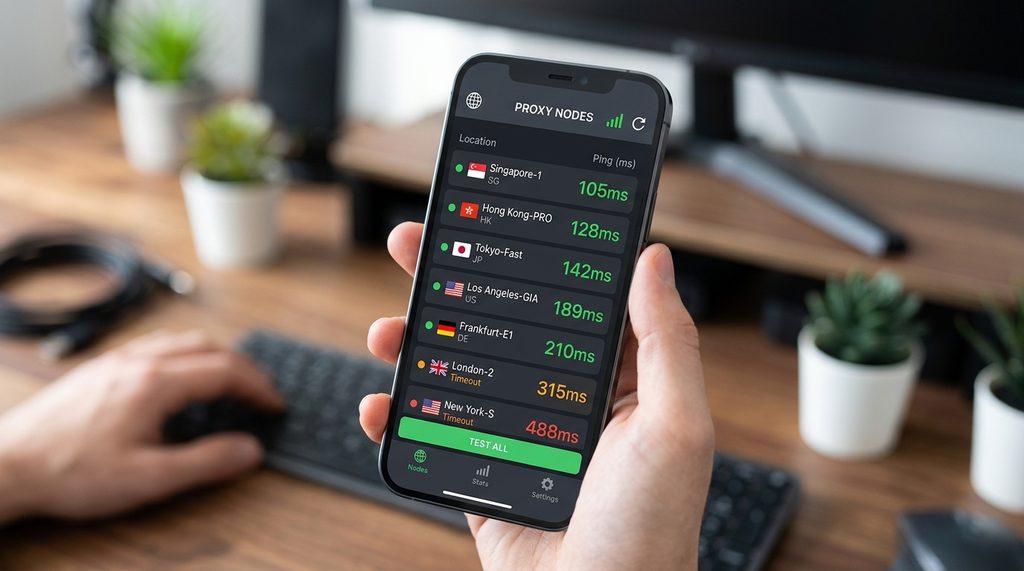
检查代理服务器节点的响应质量
Telegram 加载慢最直接的原因往往是代理节点“拥堵”。很多用户习惯于使用免费节点,这些节点流量过载时,延迟会瞬间飙升,导致软件无法获取实时消息。
你可以通过以下步骤手动排查:
- 使用代理工具自带的“延迟测试”功能,观察该节点的 Ping 值。如果数值高于 300ms,或者直接显示超时,果断切换到其他节点。
- 优先选择拥有原生 IP 或专线优化过的服务器节点,这类节点通常对高频率的数据传输支持更好。
- 尝试切换全局模式:如果你的代理软件设置的是“规则模式”,Telegram 的某些 API 接口可能未被正确代理。尝试将模式临时改为“全局代理”,观察转圈情况是否立即好转。
调整 Telegram 内部网络设置
除了代理工具,Telegram 应用内的网络配置也会影响连接稳定性。如果你长期受到连接问题的困扰,建议深入“数据与存储”选项进行微调。
具体优化方案如下:
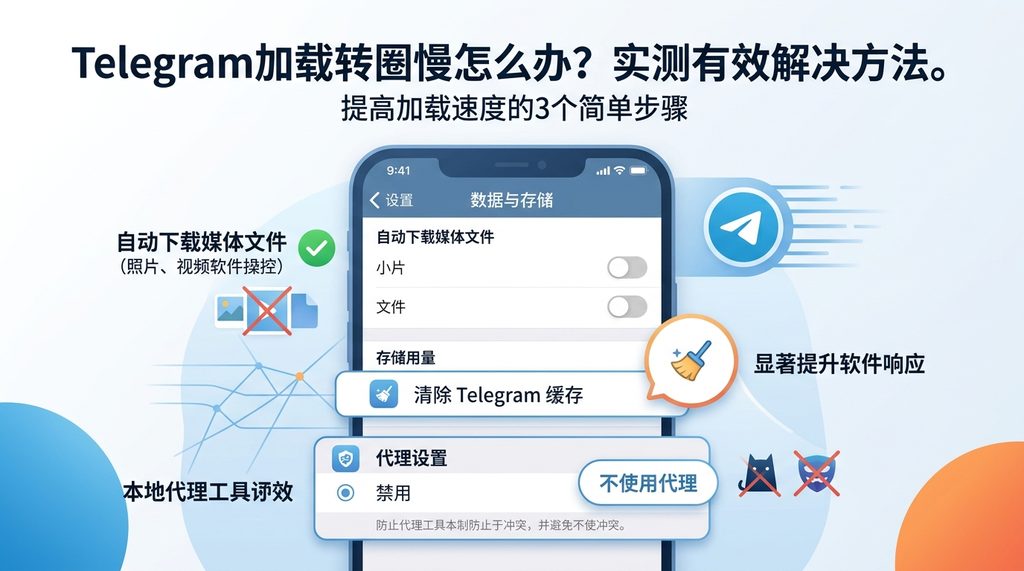
- 关闭自动更新: 进入设置中的“数据与存储”,关闭自动下载媒体文件。这能减少后台不必要的流量占用,让消息优先加载。
- 检查代理设置: 在“数据与存储”的最下方,检查“代理设置”选项。如果你已经运行了本地代理工具(如 Clash 或 V2Ray),这里建议选择“禁用”或者“不使用代理”,防止双重代理导致的链路冲突。
- 清理本地缓存: 积压过多的缓存文件会拖慢读取速度。定期点击“存储用量”并选择“清除 Telegram 缓存”,这能显著提升软件的响应灵敏度。
服务器连接失败的应急处理
如果以上方法都无效,Telegram 仍然连接不上,那可能是当前网络环境下的 DNS 解析存在问题。你可以尝试更换一个通用的公共 DNS,或者重启网络适配器。
操作技巧:
- 强制刷新网络: 开启手机或电脑的“飞行模式”,等待 10 秒后再关闭,这能强迫设备重新获取网络连接通道。
- 更新代理客户端: 有时候是代理软件版本过旧,导致对新的协议兼容性不佳。检查并更新你的代理客户端到最新版本,往往能解决很多奇怪的连接断开问题。
- 检查时间同步: 这是一个常被忽略的细节。如果你的设备系统时间与网络标准时间偏差超过几分钟,Telegram 的安全验证协议会报错,导致无法连接。请确保设备设置为“自动同步网络时间”。
总结与建议
解决 Telegram 加载问题,核心在于“精简链路”与“优化节点”。建议大家平时养成维护节点的习惯,不要过度依赖单一线路。当出现转圈时,优先采取“切换节点 -> 检查全局模式 -> 重启网络”的排查顺序,这套组合拳通常能解决 90% 以上的连接故障。保持良好的网络环境,才能确保你在这个平台上顺畅地进行群组运营和信息交流。