很多人觉得 Telegram 够安全,是因为它自带端到端加密,但这种安全感往往是个错觉。默认设置下,你的手机号、在线状态甚至头像,其实都在向陌生人敞开。如果不做点微调,你在别人眼里简直就是“裸奔”。今天我把几个关键的隐私开关整理出来,照着改,安全系数直接拉满。
开启两步验证,防止账号被秒盗
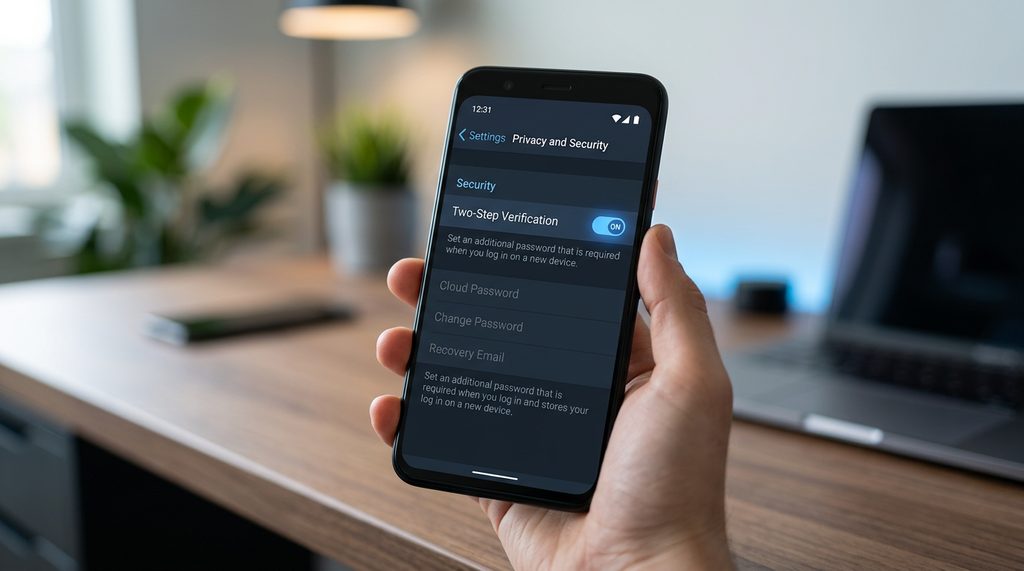
这是最基本的一道防线。很多人被盗号,纯粹是因为没开两步验证(2FA)。一旦你的短信验证码被截获,如果没有这个云密码,对方能直接顶掉你的设备。
- 进入“设置” -> “隐私与安全” -> “两步验证”。
- 设置一个复杂的密码,并绑定一个你能随时访问的邮箱作为找回方式。
- 避坑提醒:千万别偷懒设成 123456,如果忘了密码又没留邮箱,你的账号就真没了。设置好后,试着退出再登一下,确保流程顺手。
设置权限的“最小化原则”
你的头像和手机号没必要让全世界看到。Telegram 默认的隐私权限太宽泛了,我们需要主动收窄,避免被营销号抓取到手机号并拉进各种垃圾群组。
建议这样调整:
- 手机号:直接选“无人可见”。这样即使别人存了你的号码,也搜不到你的 TG 账号。
- 头像:设为“我的联系人”。避免陌生人通过头像识别你的身份。
- 转发消息:选“我的联系人”。防止别人在群里转发你的消息时,带着你的个人主页跳转链接。
清理“僵尸”设备,定期查账
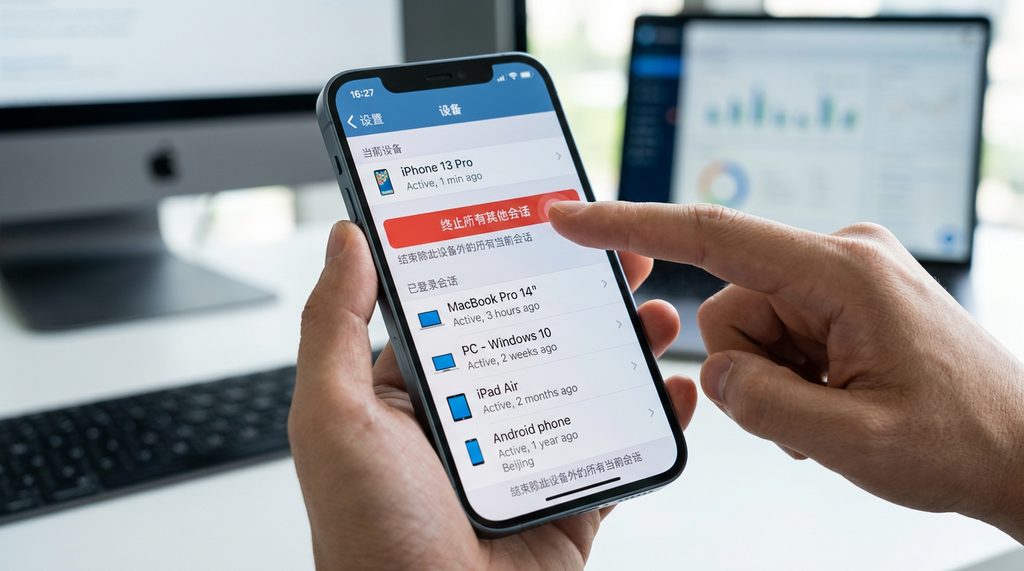
很多人平时换电脑、换手机登录,用完就忘了退出,导致你的账号在几年前的一台旧笔记本上还保持着登录状态。这就像你家大门虽然锁了,但后门还一直敞着。
定期去“设置” -> “设备”里扫一眼。看到不认识的设备或者很久不用的旧手机,直接点进去选“终止会话”。我习惯每个月清理一次,只保留目前正在用的手机和一台常用的电脑,把风险降到最低。
总结:隐私不是一劳永逸的
Telegram 的安全核心在于主动管理。除了上面提到的设置,平时尽量别乱点 Bot 发来的不明链接,也不要在公开群组留个人联系方式。隐私防护不需要复杂的工具,只要你愿意花那几分钟把开关调对,就能省去后面 99% 的麻烦。记得定期检查一下设置,保护好自己的社交净土。