很多人刚开始使用 Telegram 时,会发现一个让人困惑的现象:明明在对话框里能看到高清图片,但打开手机相册却怎么也找不到它们。这是因为 Telegram 为了节省存储空间和保护用户隐私,默认不会将所有接收到的图片自动同步到系统相册中。别担心,只要简单设置一下,就能轻松解决这个问题。
手动保存 Telegram 图片的快捷技巧
如果你平时收到的图片不多,没必要让所有缓存文件塞满你的相册,手动保存是最灵活的选择。对于 iOS 和 Android 用户,操作逻辑非常直观。
在 iOS 设备上,点击打开那张图片,进入全屏预览模式。点击右上角的“分享”按钮(那个带有向上箭头的图标),在弹出的菜单中选择“保存图片”。系统会立即将其存入你的相册。
Android 用户的操作更直接:在全屏查看图片时,点击右上角的“三个点”菜单,选择“保存到相册”即可。如果你想批量保存,可以在聊天列表中长按某张图片,选择“全选”或多选后,通过底部的菜单按钮导出。
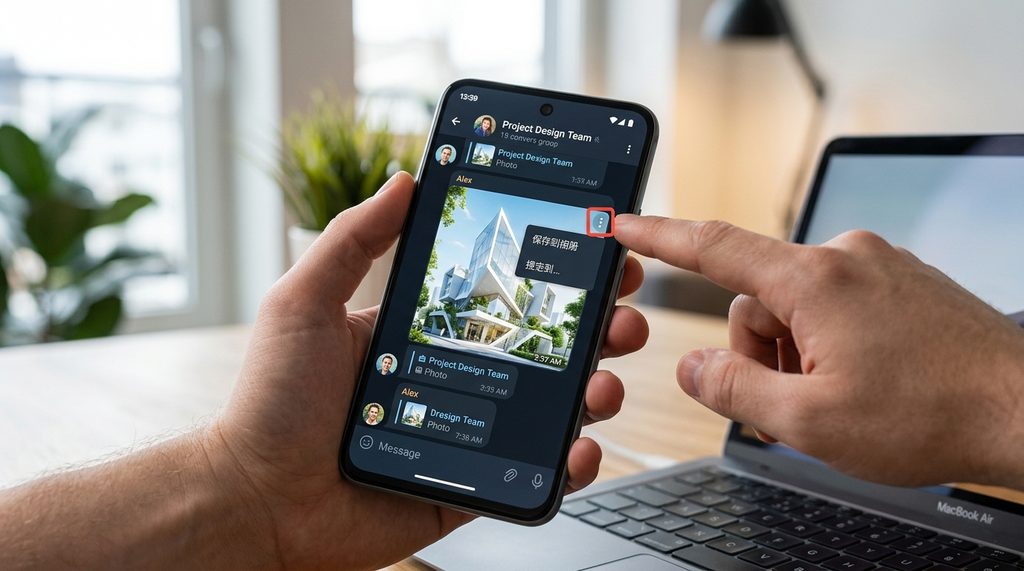
开启自动保存功能,告别手动操作
如果你经常需要在工作中使用 Telegram,每天都有大量图片需要整理,手动保存确实很麻烦。这时,你可以利用 Telegram 内置的自动下载到相册功能,实现无感保存。
打开 Telegram 设置,进入“数据与存储”选项。这里有一个“保存到相册”的开关,针对个人聊天、群组或频道可以分别设置。打开对应的开关后,以后你在聊天中点开过的图片,就会自动出现在你的系统相册里。
需要提醒的是,这个功能只会同步你“点开查看过”的图片。如果你只是在列表里划过,没有点击进入预览,图片是不会被保存的,这样既保证了相册的整洁,又不会错过重要信息。
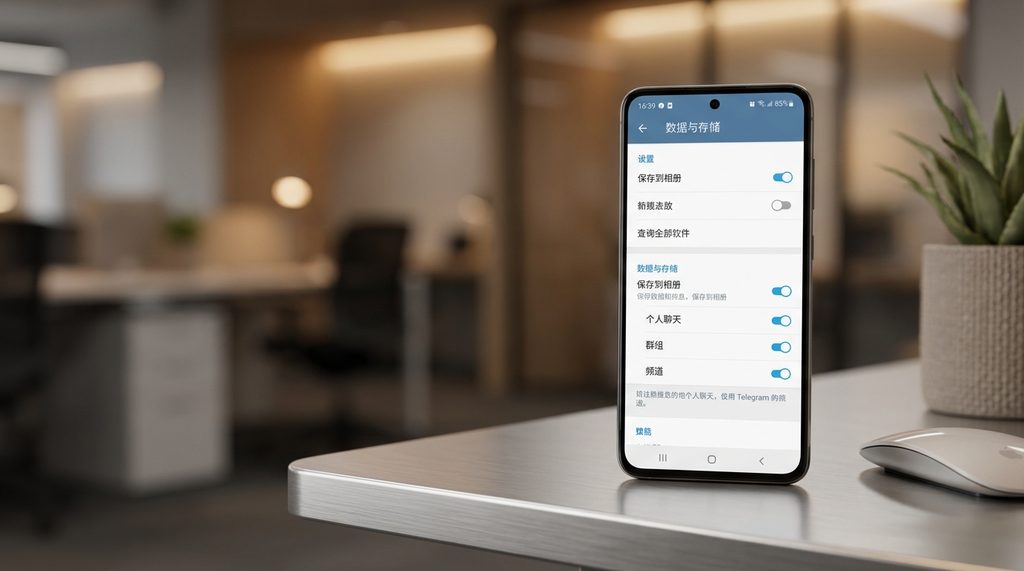
避坑指南:为什么相册里还是没有?
即使开启了自动保存,有些用户可能依然遇不到图片。这通常是因为权限设置或存储路径的问题。首先,请确保你的手机系统权限中,允许了 Telegram 访问“照片”或“相册”的权限。如果权限被禁用,App 是无法写入任何文件的。
此外,Telegram 在保存图片时,通常会在相册里创建一个名为“Telegram”的子文件夹,而不是直接混在相机胶卷里。如果你在相册首页找不到图片,不妨去“相册/图库”的文件夹列表里找找,它很可能就在那里安静地躺着。
掌握了以上两种方法,你就能根据自己的需求灵活管理图片。如果是临时接收的文件,建议用手动保存;如果涉及大量工作素材,开启自动保存能为你节省不少时间。建议大家定期清理这些文件夹,避免大量无关的表情包或缓存图片占用手机宝贵的存储空间。