在 Telegram 进行跨国或跨网络环境的语音通话时,遇到语音通话卡顿或延迟,往往会让人非常恼火。其实,导致 Telegram 语音通话卡顿的原因通常不是应用本身出了 bug,而是网络路由、代理配置或设备功耗设置出了小状况。通过简单的排查,你完全可以找回清晰的通话体验。
检查网络环境与代理路由设置
Telegram 的语音通话高度依赖实时的数据传输,如果你当前正通过代理(Proxy)工具连接,这通常是造成卡顿的“元凶”。代理服务器的节点延迟高,或者带宽受限,都会直接导致通话音质下降。
你可以尝试以下操作来缓解问题:
- 切换直连模式: 如果网络环境允许,暂时关闭代理软件测试通话。如果直连正常,说明是节点质量的问题。
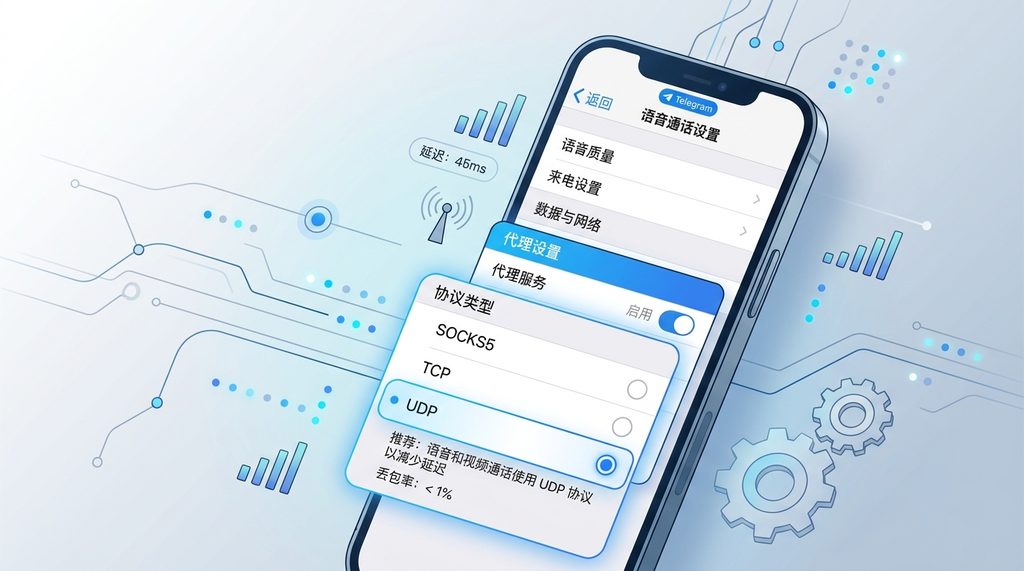
- 优化代理配置: 在设置中选择使用 UDP 转发(UDP Relay)的节点,因为语音通话基于 UDP 协议,TCP 模式下的代理会产生极高的延迟。
- 检查网络跳数: 使用 ping 命令查看当前连接节点的丢包率,如果丢包超过 5%,请立即更换地理位置更近的服务器。
调整 Telegram 内部通话设置
Telegram 内置了针对不同网络条件的音频质量优化选项。很多人忽略了这些隐藏设置,导致应用在低速网络下依然强制进行高码率传输,从而造成断断续续的效果。
请进入“设置”->“数据与存储”->“语音通话”进行检查:
- 使用更少流量模式: 如果你处于移动数据环境下且信号一般,开启“用更少流量”选项,应用会自动下调音频采样率,从而大幅减少掉帧。
- 检查默认服务器: 确保语音设置中的服务器选择为“自动”,系统会自动根据你的 IP 分配最近的语音接入点(PoP),手动指定远端服务器反而会增加路由长度。
设备功耗与后台运行限制
有时问题不在网络,而在手机的系统调度上。现在的操作系统为了省电,会默认杀掉后台运行的实时通信进程,或者在语音通话时限制 CPU 频率,导致音频流处理不够及时。
你可以按步骤优化手机设置:
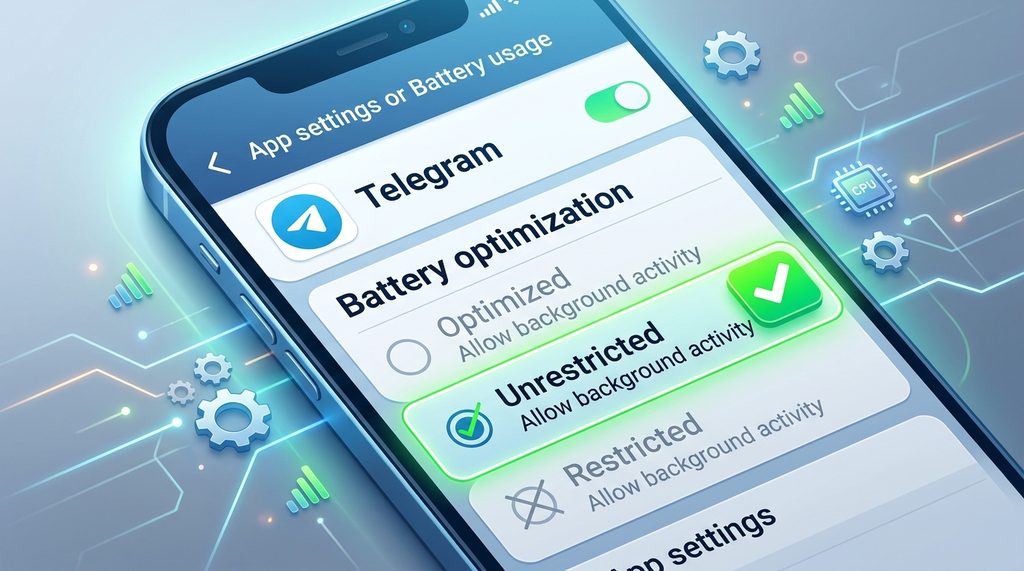
- 关闭电池优化: 将 Telegram 的电池策略设为“无限制”,防止系统在通话进行中清理后台任务。
- 开启高性能模式: 在部分安卓机型上,通话卡顿时尝试开启“性能模式”,确保 CPU 能持续为语音编解码提供足够的算力。
- 清理录音干扰: 确保没有其他应用(如语音输入法或录音 App)正在占用麦克风,多个应用争抢音频权限也会导致 Telegram 通话中出现电流声或卡顿。
总结与执行建议
解决 Telegram 语音通话卡顿,核心逻辑在于“优化路由”与“确保资源”。首先确认代理是否支持 UDP 转发,这是影响通话质量最直接的因素;其次,根据网络带宽合理选择流量模式;最后,给予 Telegram 足够的后台权限。大多数情况下,经过这三个维度的排查,通话音质都能恢复到正常的流畅水平。