很多人在初次安装 Telegram 电脑版时,常遇到程序图标闪了一下就消失,或者双击后完全没反应的情况。这种无法运行的问题,通常不是软件本身损坏,而是本地环境配置或网络环境导致的“水土不服”。别急着反复重装,跟着下面几个步骤排查,通常不到五分钟就能解决。
检查网络环境与代理设置
Telegram 电脑版无法运行的最常见原因,其实是软件在启动瞬间无法连接到 Telegram 服务器,导致程序挂起。如果你处于特定的网络环境下,直接双击启动是很难成功登录的。
你可以先检查系统的代理设置:
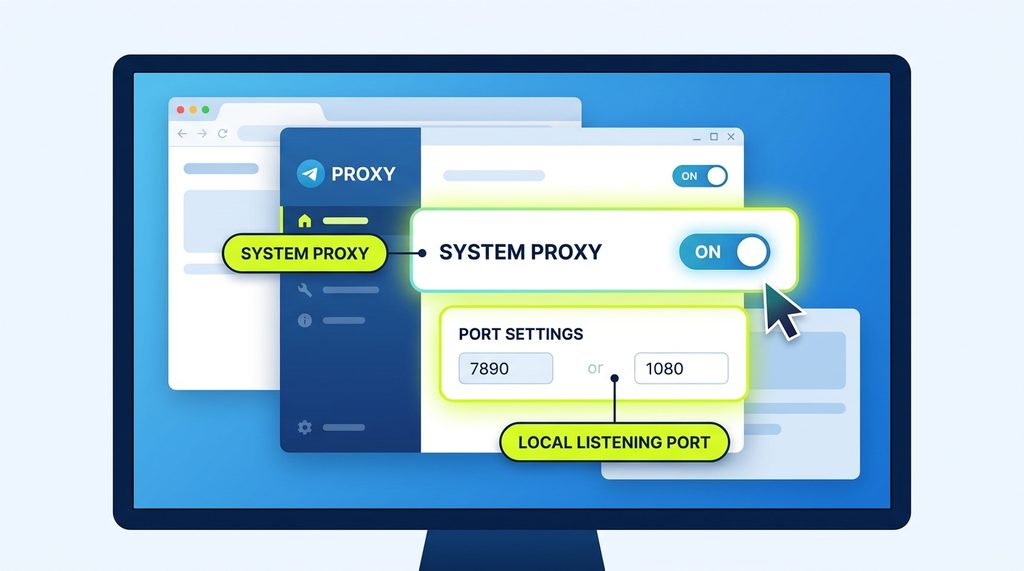
- 确保你的代理工具已经开启,并且开启了“系统代理”模式。
- 进入代理工具的设置面板,查看本地监听端口(通常是 7890 或 1080)。
- 在 Windows 的“代理”设置中,检查是否被错误的规则拦截。
如果是在公司或学校的封闭网络内,端口可能被防火墙屏蔽。建议先在手机端切换网络测试账号是否正常,确认网络通路顺畅后再尝试启动电脑版。
清理缓存与残留进程
有时候安装失败或异常关闭后,残留的后台进程会占用资源,导致后续版本无法正常启动。你可以通过强制关闭后台程序来清理环境。
具体操作步骤如下:
- 同时按下
Ctrl + Shift + Esc打开任务管理器。 - 在“详细信息”选项卡中查找所有名为
Telegram.exe的进程。 - 右键点击并选择“结束任务”,确保后台没有任何关联进程。
清理后,尝试进入安装目录,手动右键点击程序图标,选择“以管理员身份运行”。这种方式能绕过部分权限限制,对于初次安装后打不开的情况非常有效。
系统兼容性与显卡驱动检查
Telegram 电脑版使用了图形化界面,如果你的显卡驱动版本过旧,或者 DirectX 组件损坏,也可能导致软件在调用图形引擎时崩溃。对于 Windows 10 及以上系统,可以尝试以下修复:
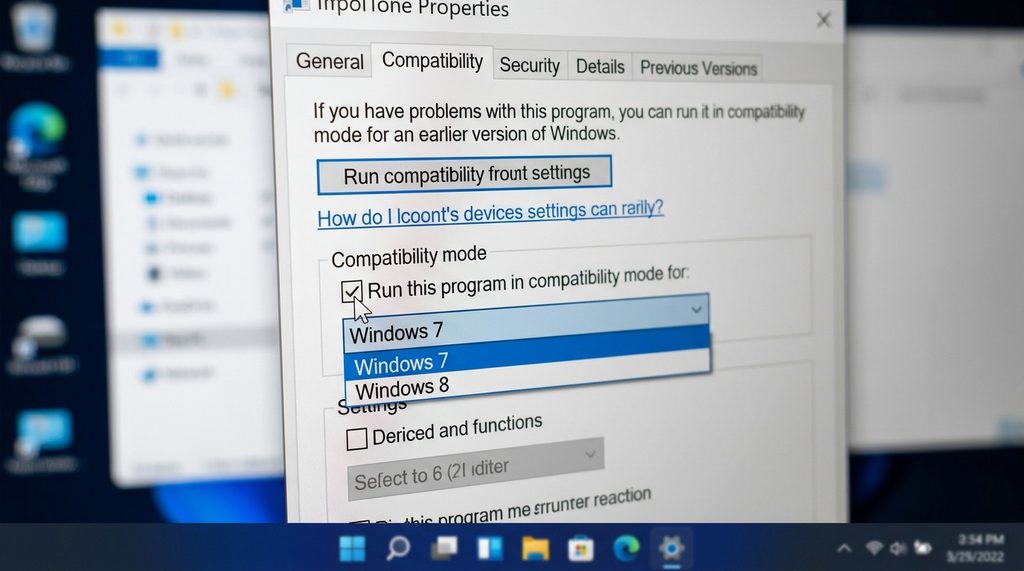
右键点击 Telegram 快捷方式,选择“属性”,进入“兼容性”标签页。勾选“以兼容模式运行这个程序”,选择 Windows 8 或 Windows 7 进行测试。如果依然无法解决,建议前往显卡官网更新驱动程序,或者使用微软官方的“DirectX 修复工具”进行一键检测。
总结:排查逻辑的核心建议
遇到 Telegram 电脑版无法运行,建议遵循“先网络、后进程、再组件”的排查逻辑。绝大多数情况下,只要确保网络环境通畅,并彻底结束掉之前的死锁进程,软件就能正常打开。如果以上步骤均无效,建议从官网重新下载便携版(Portable Version)尝试,便携版不依赖注册表配置,对于修复奇怪的安装冲突有奇效。