下载了 Telegram 安装包却无法正常安装或点击后没反应,是很多新用户刚上手时最头疼的问题。这种情况通常不是软件本身的问题,而是与系统权限、文件完整性或网络环境有关。如果你正被 Telegram 安装包打不开的问题困扰,可以通过以下几个步骤快速排查,恢复正常使用。
检查安装包完整性与系统兼容性
很多时候,Telegram 安装包无法运行是因为下载过程出现了中断,导致文件损坏。如果你是通过第三方镜像网站下载的,安装程序很可能缺失关键运行库。建议直接前往官网下载最新版本,确保获取的是官方认证的安装程序。
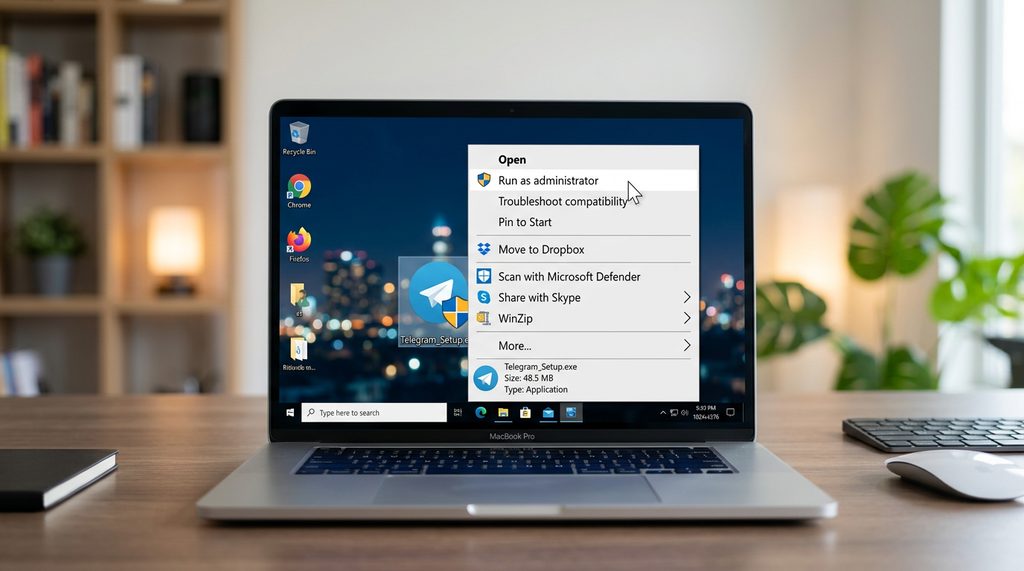
此外,检查你的操作系统版本是否过旧。Telegram 桌面版对 Windows 10 及以上版本支持最好,如果你还在使用 Windows 7 等老旧系统,可能会因为缺少必要的 .NET Framework 更新而闪退。如果系统环境没问题,尝试右键点击安装包,选择“以管理员身份运行”,这通常能解决大部分因权限不足导致的安装拦截。
排查杀毒软件与网络环境冲突
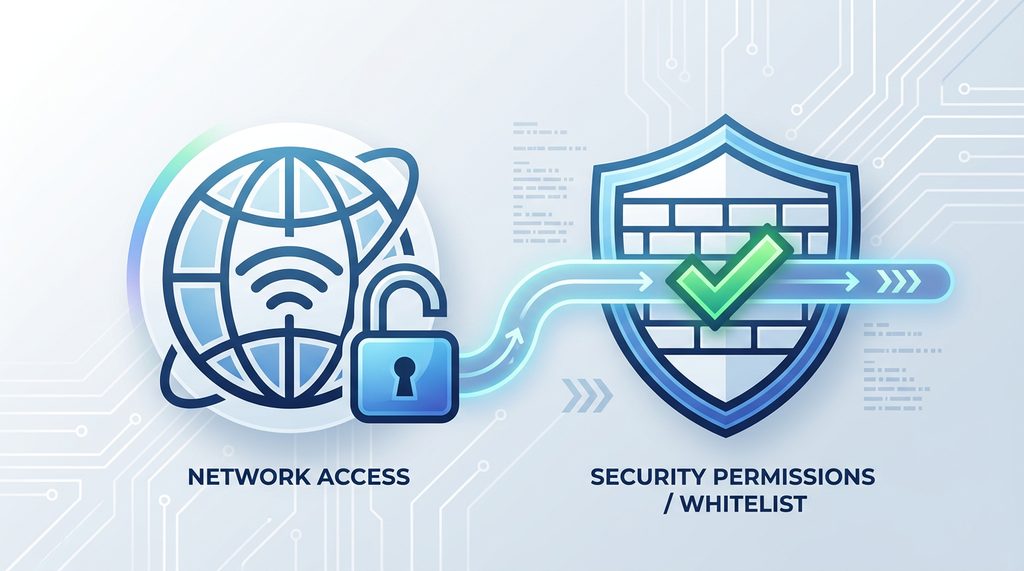
部分安全软件会将 Telegram 的安装程序误判为潜在风险,从而在后台静默拦截,导致你点击后没有任何反应。你可以暂时关闭 Windows Defender 或第三方杀毒软件,然后再试一次安装。如果成功安装,记得将 Telegram 的安装目录添加进安全软件的“白名单”中,避免后续更新时再次被误删。
需要注意的是,Telegram 的客户端在初始化阶段需要连接海外服务器来验证更新和配置。如果你在安装过程中网络连接不稳定,安装程序可能会因为一直等待服务器响应而直接卡死或自动关闭。确保你的网络环境配置正确,且能够顺利访问 Telegram 的 API 服务,是保证安装进度条走完的基础。
解决安装后的常见闪退问题
如果程序已经安装成功,但打开时立即闪退,建议清理缓存文件。Telegram 的配置信息通常存放在 %appdata%\Telegram Desktop 文件夹中。你可以尝试手动删除该文件夹下的缓存数据,或者使用卸载工具进行彻底清理后重新安装。这样操作可以重置软件的登录状态和本地配置,解决因配置错误导致的启动异常。
还有一种情况是显卡驱动过旧,导致 UI 渲染失败。如果你安装了 Telegram 后界面一片空白,可以尝试更新显卡驱动,或者在快捷方式属性的目标栏后添加 --disable-gpu 参数,通过禁用硬件加速来启动程序。这种方法在老旧笔记本电脑上非常有效,能显著提升软件的启动成功率。
总结与建议
遇到 Telegram 安装包打不开的情况,请按“官网下载—管理员权限—排查杀毒干扰—清理残余缓存”的顺序操作。绝大多数技术故障都能通过这套逻辑解决。如果问题依旧,建议确认电脑磁盘空间是否充足,或者检查是否有其他同名进程在后台运行阻碍了安装。保持软件处于最新版本,不仅能减少 bug,也能保障日常消息同步和频道管理的流畅度。